
🔒 Premium-Tutorial
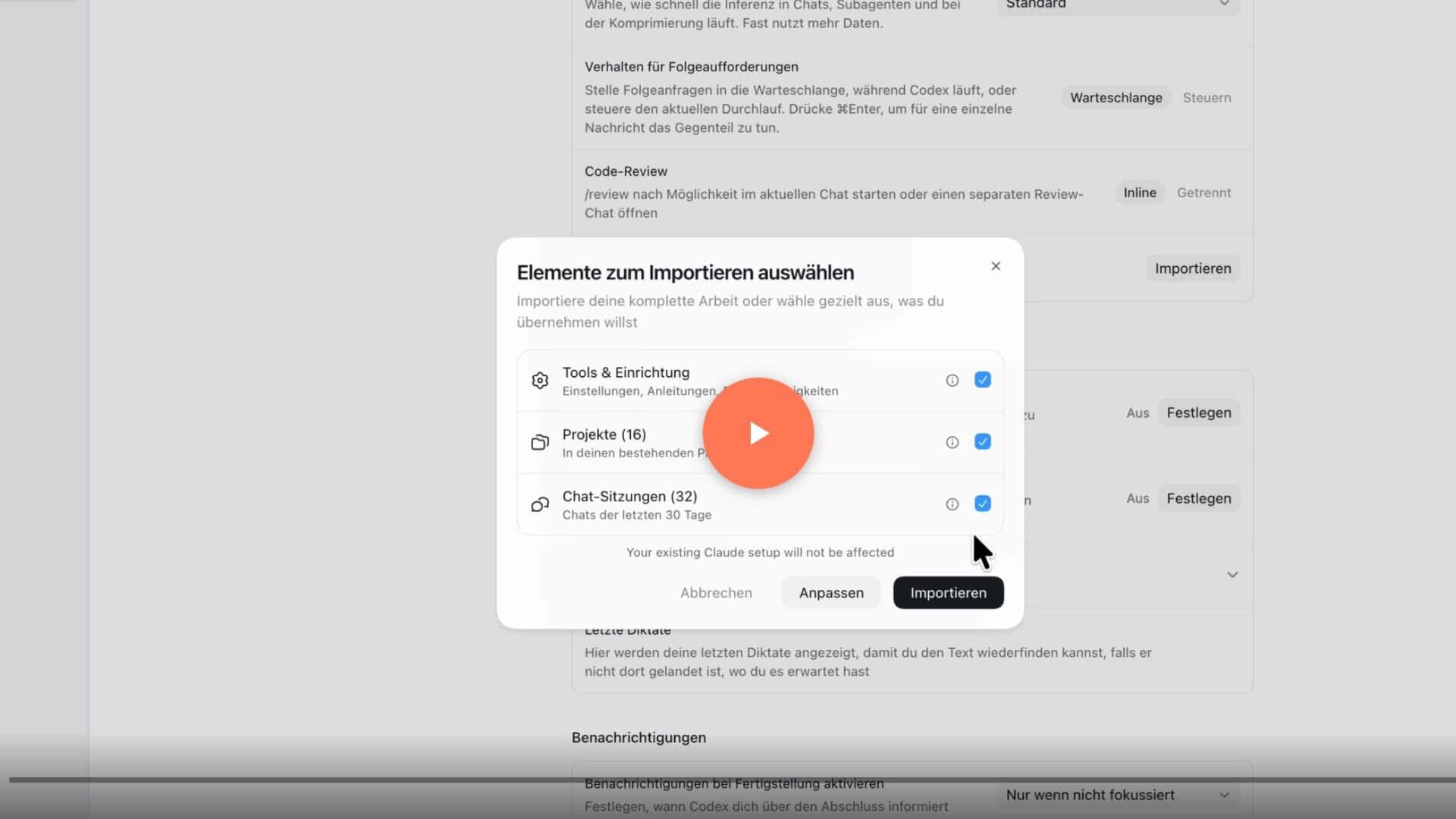
Das Schritt-für-Schritt-Video sowie zusätzliche Tipps, Links und Ressourcen sind exklusiv für KI-Wissen Pro-Mitglieder. Werde jetzt Mitglied und erhalte sofortigen Zugang zu allen Inhalten.
Interessante Links
Worum es geht
In dieser Anleitung geht es darum, wie du Projekte von Claude Desktop nach Codex importierst. Codex bietet dafür unterschiedliche Optionen an: Du kannst alle Projekte auf einmal übernehmen oder gezielt einzelne Projekte auswählen. Wichtig dabei: Die Original-Ordner bleiben in Claude erhalten, inklusive ihrer Inhalte und der CLAUDE.md-Dateien.
Was gezeigt wird
Gezeigt wird zuerst der komplette Import über die Einstellung „Einrichtung aus anderen KI-Apps importieren“. Dort wählst du eine externe App aus und entscheidest anschließend, welche Elemente übernommen werden sollen. Tools, Projekte und Chat-Sitzungen lassen sich einzeln oder gemeinsam importieren. Über „Anpassen“ kannst du weitere Optionen einblenden und den Import bestätigen. Danach werden die ausgewählten Claude-Projekte inklusive Skills und Automatisierungen nach Codex übertragen.
Im zweiten Teil wird gezeigt, wie du auch nur einen einzelnen Claude-Ordner in Codex weiterverwenden kannst. Codex erkennt den Ordner als Claude-Projekt und schlägt vor, zusätzliche Einstellungen im Ordner zu hinterlegen. Dabei legt Codex eine AGENTS.md-Datei an und übernimmt die Informationen aus der CLAUDE.md-Datei dorthin, ohne die ursprüngliche Datei zu löschen. Außerdem wird demonstriert, wie ein importiertes Projekt direkt getestet werden kann, etwa durch das Erstellen einer Skizze im JSON-Format und die Weiterverwendung in Excalidraw.
Für wen geeignet
Die Anleitung richtet sich an alle, die bestehende Claude-Projekte in Codex weiterverwenden möchten, ohne ihre bisherigen Ordner zu verlieren. Besonders hilfreich ist sie für Nutzerinnen und Nutzer, die mit Projekten, Skills oder Automatisierungen arbeiten und prüfen wollen, ob ihre Workflows nach dem Umzug in Codex weiterhin funktionieren.