Wenn du im Netz nach einer Anleitung für ein KI-Tool oder ein Programm suchst, stolperst du früher oder später über einen schwarzen Kasten mit Text darin und die Aufforderung, dort einen Befehl einzugeben. Genau das ist das Terminal. Es sieht altmodisch aus, ist aber einer der direktesten Wege, mit deinem Computer zu reden. In diesem Beitrag zeige ich dir, was das Terminal ist, warum es auch für dich nützlich sein kann und wie du es auf dem Mac und unter Windows öffnest und die ersten Befehle nutzt.
Inhaltsverzeichnis
- Was ist ein Terminal überhaupt?
- Terminal, Konsole, Shell – wo ist der Unterschied?
- Warum das auch für Nicht-Programmierer nützlich ist
- Das Terminal auf dem Mac öffnen
- Die wichtigsten Befehle auf dem Mac
- Das Terminal unter Windows öffnen
- Die wichtigsten Befehle unter Windows
- Ein paar Sicherheitshinweise
- Fazit
Was ist ein Terminal überhaupt?
Fast alles an deinem Computer bedienst du heute mit der Maus: Du klickst auf Symbole, ziehst Dateien in Ordner und öffnest Programme per Doppelklick. Diese bunte Oberfläche nennt man grafische Benutzeroberfläche. Sie ist bequem, versteckt aber vieles, was der Rechner eigentlich kann.
Das Terminal geht den umgekehrten Weg. Statt zu klicken, tippst du einen Textbefehl ein und drückst die Eingabetaste. Der Computer führt den Befehl sofort aus und schreibt das Ergebnis als Text zurück. Du sagst also in Worten, was passieren soll – zum Beispiel „zeig mir alle Dateien in diesem Ordner“ oder „installiere dieses Programm“. Deshalb spricht man auch von einer textbasierten oder befehlszeilenbasierten Bedienung.
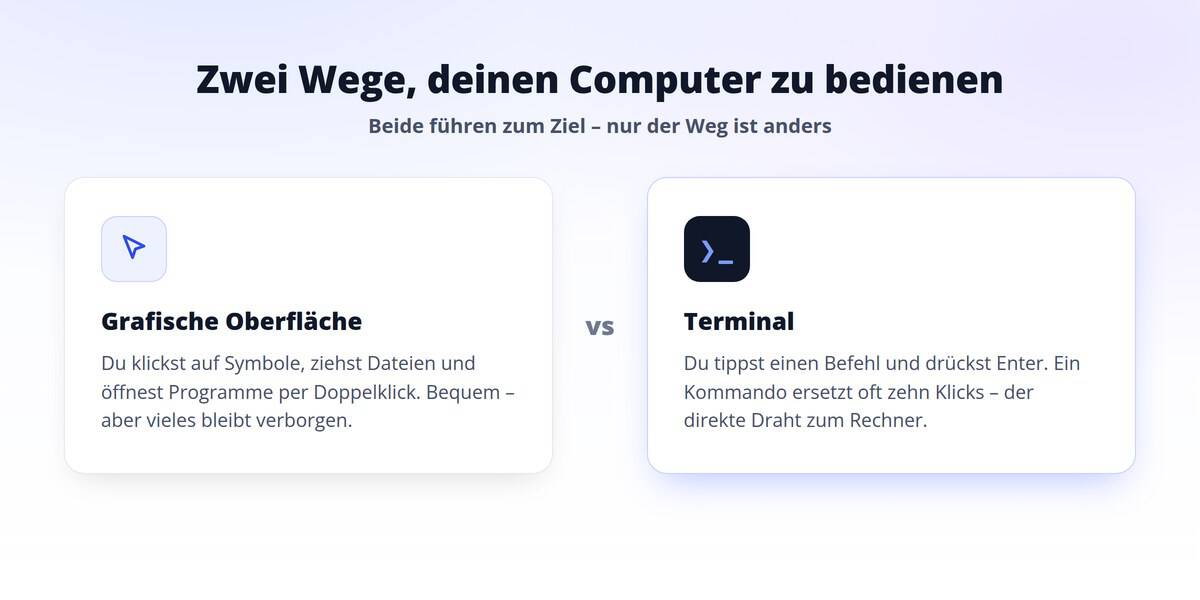
Der große Vorteil: Was mit der Maus zehn Klicks braucht, ist im Terminal oft ein einziger Befehl. Und viele Werkzeuge – gerade aus der KI- und Entwicklerwelt – lassen sich ausschließlich über das Terminal starten oder einrichten.
Terminal, Konsole, Shell – wo ist der Unterschied?
Diese drei Begriffe werden im Alltag oft durcheinandergeworfen, und meistens ist das auch kein Problem. Trotzdem lohnt es sich, den Unterschied einmal verstanden zu haben, weil du in Anleitungen alle drei Wörter liest.
Das Terminal ist das Fenster, in das du tippst – also das Programm, das dir die Eingabezeile anzeigt. Die Shell ist das Programm, das im Hintergrund läuft und deine Befehle tatsächlich versteht und ausführt. Auf dem Mac ist das seit einigen Jahren eine Shell namens „zsh“, unter Windows meist „PowerShell“, auf Linux häufig „bash“. Das Terminal ist gewissermaßen das Fenster, die Shell der Dolmetscher dahinter, der deine Worte in Aktionen übersetzt.
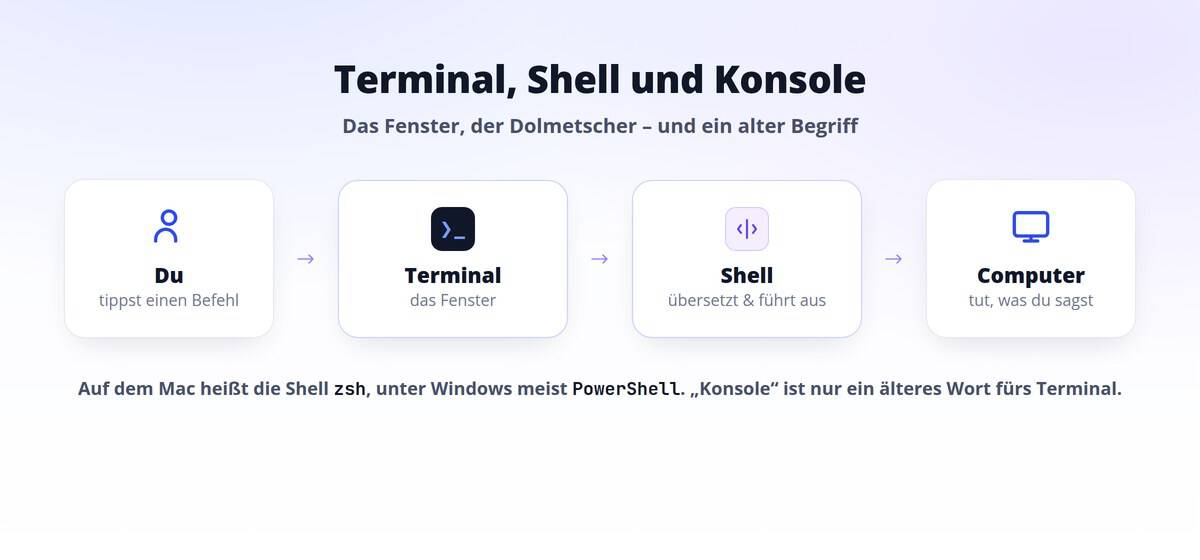
Der Begriff Konsole stammt noch aus einer Zeit, als ein Terminal ein echtes Gerät aus Bildschirm und Tastatur war, das direkt am Großrechner hing. Heute gibt es diese Geräte nicht mehr, und „Konsole“ wird einfach als weiteres Wort für das Terminalfenster benutzt. Wenn du in einer Anleitung liest „öffne die Konsole“ oder „gib das in die Shell ein“, ist damit fast immer dasselbe gemeint: Öffne das Terminal und tippe den Befehl.
Warum das auch für Nicht-Programmierer nützlich ist
Viele denken, das Terminal sei nur etwas für Programmierer. Das stimmt so nicht. Du musst keinen einzigen Befehl auswendig können, um davon zu profitieren.
In der Praxis läuft es oft so: Auf der Webseite eines Tools steht ein fertiger Befehl, den du einfach kopierst und ins Terminal einfügst. Ein Enter, und die Installation läuft von selbst durch. Gerade bei KI-Werkzeugen, kleinen Programmen und Automatisierungen ist das der Standardweg. Du bedienst das Terminal dann eher wie eine Fernbedienung: Du drückst den richtigen Knopf, ohne die Elektronik dahinter zu kennen.
Wichtig ist nur, dass du verstehst, was ein Befehl ungefähr tut, bevor du ihn ausführst – dazu weiter unten mehr. Wenn du die Grundlagen einmal kennst, verliert der schwarze Kasten schnell seinen Schrecken.
Das Terminal auf dem Mac öffnen
Auf dem Mac heißt das Programm schlicht „Terminal“ und ist bereits vorinstalliert – du musst also nichts herunterladen. Der zuverlässigste Weg, es zu öffnen, führt über die Spotlight-Suche: Drücke Cmd + Leertaste, tippe „Terminal“ und bestätige mit der Eingabetaste. Dieser Weg funktioniert auf jeder Mac-Version gleich.
Alternativ findest du das Terminal auch im Finder. Öffne dort den Ordner „Programme“, darin den Unterordner „Dienstprogramme“, und starte das Terminal per Doppelklick. Über die Programmübersicht (früher „Launchpad“) geht es ebenfalls, allerdings hat Apple diese Ansicht in neueren macOS-Versionen umgebaut – deshalb ist Spotlight die einfachste und verlässlichste Methode.
Die wichtigsten Befehle auf dem Mac
Sobald das Terminal offen ist, siehst du eine Eingabezeile. Du tippst einen Befehl, drückst Enter, und schon reagiert der Rechner. Diese paar Befehle reichen für den Anfang völlig aus.
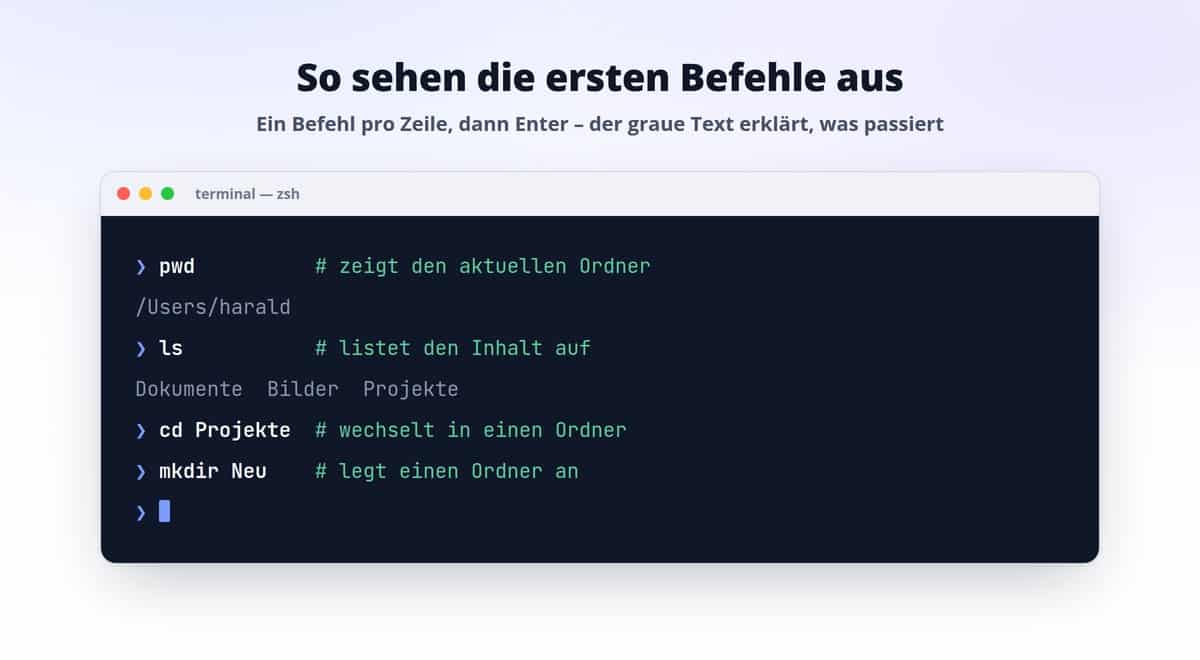
Mit pwd lässt du dir anzeigen, in welchem Ordner du dich gerade befindest. ls listet dir den Inhalt dieses Ordners auf, also alle Dateien und Unterordner. Mit cd gefolgt von einem Ordnernamen wechselst du in einen anderen Ordner – zum Beispiel cd Dokumente. Ein einfaches cd .. bringt dich eine Ebene nach oben zurück.
Zum Anlegen eines neuen Ordners nutzt du mkdir und einen Namen, etwa mkdir Projekte. Mit cp kopierst du eine Datei, mit mv verschiebst oder benennst du sie um, und mit rm löschst du sie. Und wenn du wissen willst, was ein Befehl alles kann, gibt dir man (kurz für „manual“) die Bedienungsanleitung dazu aus – zum Beispiel man ls. Mit der Taste „q“ verlässt du diese Anleitung wieder.
Das Terminal unter Windows öffnen
Bei Windows hat sich in den letzten Jahren einiges getan. Seit Windows 11 ist das moderne „Windows Terminal“ fest eingebaut und muss nicht mehr installiert werden. Du öffnest es am schnellsten mit einem Rechtsklick auf das Start-Symbol und der Auswahl „Terminal“, oder indem du im Startmenü „Terminal“ eintippst. Nutzt du noch Windows 10, kannst du das Windows Terminal kostenlos aus dem Microsoft Store nachinstallieren.
Wenn sich das Fenster öffnet, startet standardmäßig die Shell „PowerShell“. Daneben gibt es auf jedem Windows-Rechner noch die ältere „Eingabeaufforderung“, die du an dem Befehl cmd erkennst. Für den Einstieg musst du dich damit nicht groß beschäftigen – PowerShell ist die modernere Variante und reicht für alles, was du am Anfang brauchst.
Die wichtigsten Befehle unter Windows
Ein kleiner, aber wichtiger Unterschied vorweg: Die klassische Eingabeaufforderung nutzt teils andere Befehle als der Mac. Statt ls heißt es dort dir, um den Ordnerinhalt anzuzeigen. Zum Löschen nutzt du del, zum Kopieren copy, zum Verschieben move, und cls leert das Fenster.
Das Praktische an PowerShell: Dort funktionieren zusätzlich viele der vom Mac bekannten Befehle wie ls, cd, pwd oder cp, weil sie als Kurzform hinterlegt sind. Der Befehl cd zum Wechseln des Ordners und mkdir zum Anlegen eines neuen Ordners sind ohnehin auf beiden Systemen gleich. Für den Anfang gilt also: Wenn du eine Anleitung mit Mac-Befehlen findest, klappt sie in PowerShell meistens genauso.
Ein paar Sicherheitshinweise
Das Terminal ist mächtig, und genau darin liegt auch ein kleines Risiko. Anders als im normalen Fenster wandert eine gelöschte Datei hier nicht in den Papierkorb – rm auf dem Mac und del unter Windows entfernen sie sofort und ohne Rückfrage. Sei bei Löschbefehlen also etwas achtsamer.
Die wichtigste Regel lautet: Führe keine Befehle blind aus, die du nicht verstehst. Kopiere Befehle nur von Quellen, denen du vertraust, etwa der offiziellen Webseite eines Tools. Besonders vorsichtig solltest du bei Befehlen mit sudo (Mac) oder mit Administratorrechten (Windows) sein – sie greifen tiefer ins System ein. Wenn du unsicher bist, was ein Befehl bewirkt, kannst du ihn vorher einfach in ein KI-Tool eingeben und dir erklären lassen, was er tut.
Fazit
Das Terminal ist keine Geheimwissenschaft, sondern einfach ein zweiter Weg, deinen Computer zu bedienen – über Text statt über Klicks. Du tippst einen Befehl, der Rechner führt ihn aus. Terminal, Konsole und Shell meinen dabei fast immer dasselbe Ding, nur aus leicht unterschiedlichem Blickwinkel. Mit einer Handvoll Grundbefehle findest du dich zurecht, und für die meisten Aufgaben reicht es, einen fertigen Befehl zu kopieren und einzufügen. Wenn du das nächste Mal in einer Anleitung auf den schwarzen Kasten triffst, weißt du jetzt, was zu tun ist.